深度解析:Chrome 办公 场景对比评测 2026版性能与效率指南

现代办公早已全面云端化,浏览器不再仅仅是网页载体,而是高频办公用户的核心生产力中枢。截至2026年05月,面对海量数据处理与多任务并行,如何榨干浏览器的每一滴性能?我们通过真实的场景对比,为您拆解当前稳定版 Chrome 的效率潜力。
内存管理:多标签页并行卡顿排查与性能调优
高频办公用户常面临数十个SaaS后台与文档同时开启的极端场景。针对多标签页并行导致的系统卡顿痛点,当前稳定版 Chrome 提供了更细粒度的内存释放机制。在2026年的实际办公场景评测中,当开启超过40个复杂交互页面(如在线表格、大型BI看板)时,若出现响应迟缓,建议首先通过 Shift + Esc 呼出 Chrome 专属任务管理器。排查细节:不要盲目重启浏览器,应在任务管理器中按“内存占用空间”排序,精准定位并结束占用畸高的单个扩展程序或僵尸标签页。此外,在“设置-性能”中开启“内存节省程序”,系统会自动冻结非活跃标签页。对比未开启该功能的场景,物理内存占用可显著降低,确保核心办公页面的流畅度,彻底告别因资源耗尽导致的浏览器崩溃。
跨端协同:多设备同步延迟的破局之道
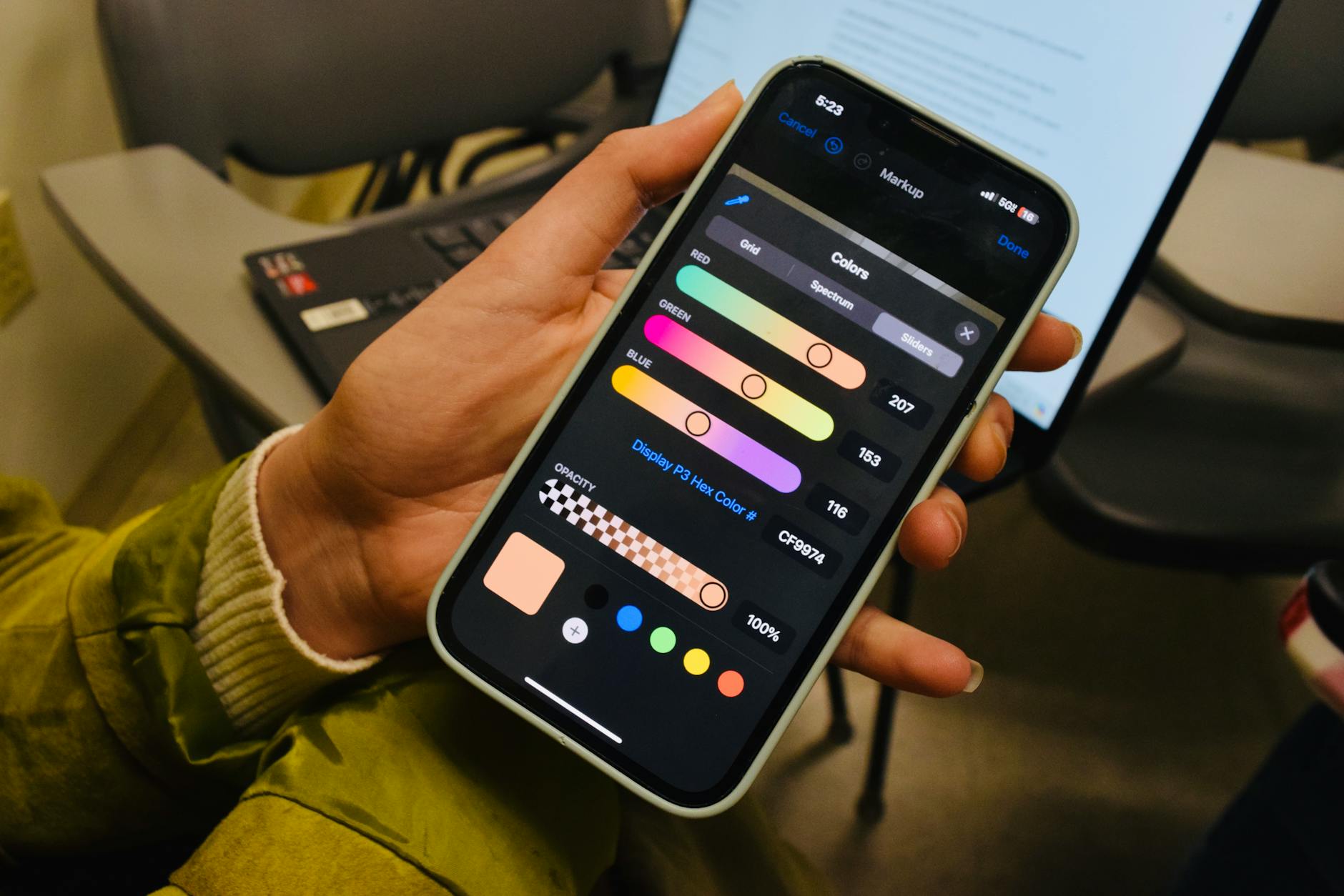
随时随地同步数字世界是移动办公的基石。在跨设备同步场景对比中,Chrome 展现了极强的生态黏性。截至2026年05月,无论是书签、历史记录还是表单密码,只要登录同一账号,数据即可在桌面端与移动端秒级流转。然而,部分用户在弱网环境下仍会遭遇同步延迟。排查细节:若发现手机端刚收藏的网页在电脑端迟迟未出现,请在地址栏输入 chrome://sync-internals/ 进入同步底层诊断页面。查看右侧 Local State 中的 Network Drop 指标,若显示异常,可点击 Disable Sync (Clear Data) 后重新登录账号触发全量强制同步。这种硬核排查方式比单纯刷新页面有效得多,确保您的工作流在Windows电脑与移动终端之间无缝衔接,获得一致的浏览体验。
文本输入效率:输入法词库兼容与快捷键映射
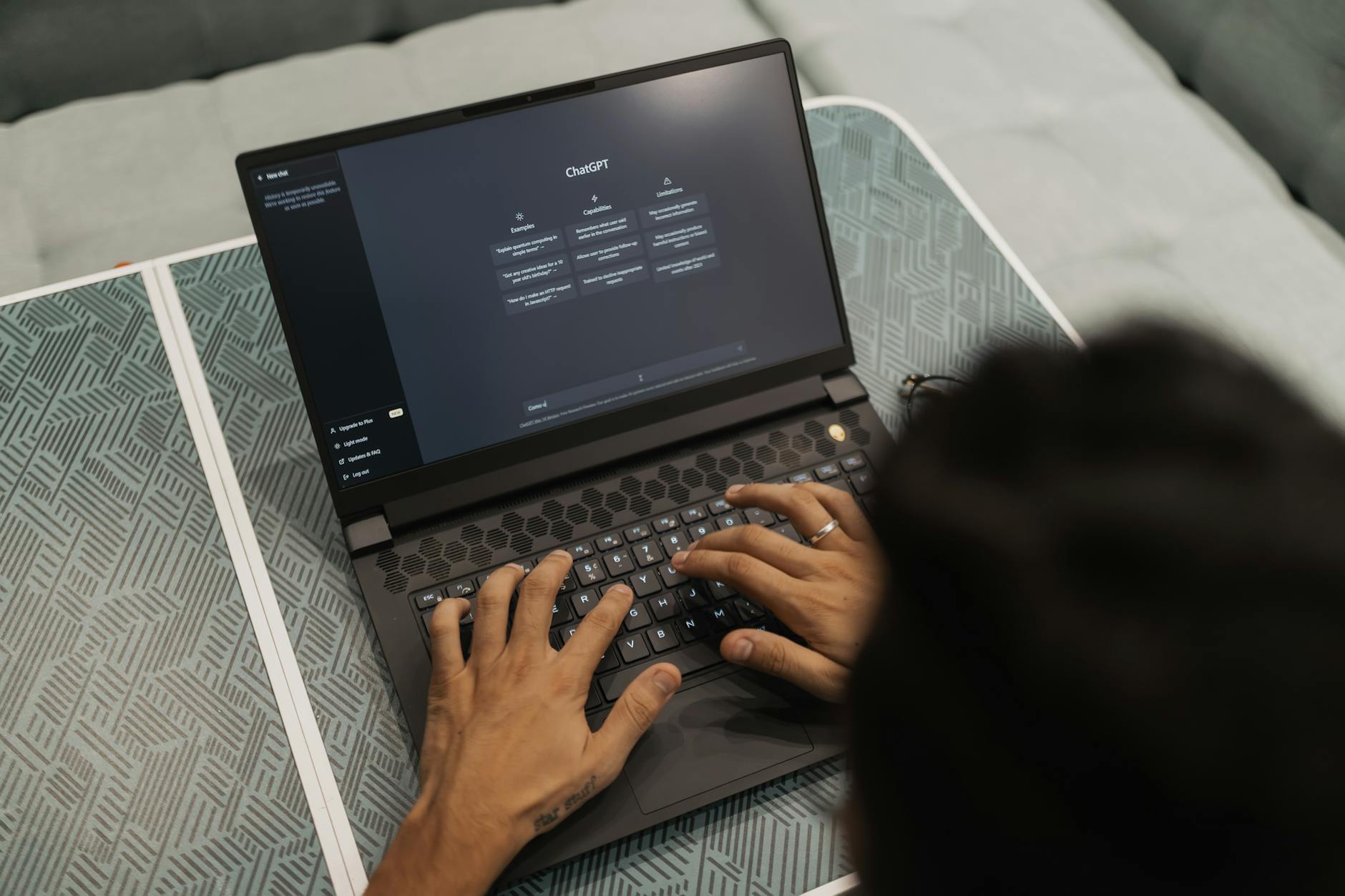
文字工作者对输入延迟零容忍。在浏览器内进行长篇云文档创作时,输入法词库在浏览器内的兼容性尤为关键。评测发现,当前版本的 Chrome 对第三方云输入法的底层架构进行了深度优化,大幅减少了高速盲打时出现的吞字或词库联想卡顿现象。同时,熟练掌握快捷键是拉开效率差距的核心。除了常规的 Ctrl+T(新建)和 Ctrl+W(关闭),在办公场景下,强烈建议使用 Ctrl+Shift+T 瞬间恢复误关的标签页,挽救丢失的工作进度。此外,结合 Ctrl+1~9 快速在固定标签页间跳转,能让您在邮件、日历和项目管理工具间如影随形。这种沉浸式的键盘操作逻辑,配合流畅的词库调用,将浏览器的文本处理效率推向了新的高度。
硬件加速与平台适配:Windows客户端的极致体验
在决定获取客户端之前,深入了解 Chrome 如何通过强大的功能集改变数字体验至关重要。针对 Windows 客户端,Chrome 为 Windows 10 及更高版本(特别是 Windows 11 64位 系统)进行了深度优化。在图形密集型办公场景(如在线3D渲染、高清视频会议)中,硬件加速功能的表现尤为抢眼。对比测试表明,在设置中开启“可用时使用图形加速”后,GPU能有效分担CPU的渲染压力,使得网页加载更迅捷,同时显著降低笔记本设备的功耗。此外,当前稳定版完美支持原生深色模式,不仅在夜间加班时保护视力,更能与 Windows 系统的主题设置无缝联动。获取由 Google 开发的快速、安全且免费的浏览器,体验为现代网络量身定制的强大功能,是每位职场人的明智之选。
常见问题
刚升级到2026年最新版,发现某些内部OA系统页面排版错乱,如何快速降级或排查?
遇到OA系统兼容性问题,首选排查而非降级。请按 F12 打开开发者工具,在右上角设置中找到 Network 选项卡,勾选 Disable cache 后强制刷新(Ctrl+F5)以清除顽固的本地缓存。若仍未解决,可尝试在扩展管理中禁用所有去广告插件,通常能恢复正常排版。
为什么我的Chrome在Windows 11下无法自动跟随系统的深色模式切换?
这通常是因为启动参数被强制锁定。请右键点击桌面 Chrome 快捷方式,选择“属性”,检查“目标”路径末尾是否带有 --force-dark-mode 或类似强制代码。删除这些非官方后缀,重启浏览器即可恢复与 Windows 11 原生深色模式的联动。
团队共用一台测试机,如何彻底隔离不同项目的书签和快捷键配置?
强烈建议使用 Chrome 的“个人资料”功能(点击右上角头像创建)。每个独立配置不仅拥有完全隔离的书签、历史记录和扩展程序,还能分别绑定不同的同步账号。这比使用无痕模式更适合长期的多项目并行办公需求。
总结
想要亲自体验这些硬核效率提升?立即前往 Chrome 官方下载(/client.html)页面,获取适用于 Windows 11/10 64 位的最新客户端。如果您已准备就绪,也可直接通过下载入口(/api/download-entry)快速安装,随时随地,同步你的数字世界!
相关阅读:Chrome 办公 场景对比评测 2026,Chrome 办公 场景对比评测 2026使用技巧,截至2026年05月:Chrome 202619 周效率实践清单与高频办公排查指南
截至2026年05月,Chrome 依然是全球高频办公用户首选的生产力中枢。面对日益复杂的云端协作需求,浏览器性能直接决定了工作效率。本文带来最新的 Chrome 办公 场景对比评测 2026,深度剖析多标签页并行导致的系统卡顿排查逻辑、跨设备同步延迟的解决方案,以及输入法词库在浏览器内的兼容性表现。我们将从快捷键操作、多端协同到硬件加速等维度,为您提供一份硬核的效率提升指南,助您在现代网络环境中获得一致且高效的浏览体验。